Optimal arbeidsflyt i Word
Navigasjon til de forskjellige veiledningene
- Veiledninger
- Tilgjengelig publiseringsklargjøring i Word
- Optimal arbeidsflyt i Word
- PDF-eksport
- Bruk av video i artikler
- Tilgjengelig publiseringsklargjøring i Word
Organiser brukergrensesnittet i Word for lettere tilgang til nyttige funksjoner:
- navigasjonsruten viser overskriftshierarkiet
- stilpanelet: (CTRL + ALT + SHIFT + S) gir lett tilgang til avsnitsstilene
- Vis alle stilene i dokumentet sortert alfabetisk for å raskt finne rett avsnittstil i listen
- Slå på visning av skjulte tegn for bedre kontroll med blanke tegn og luft
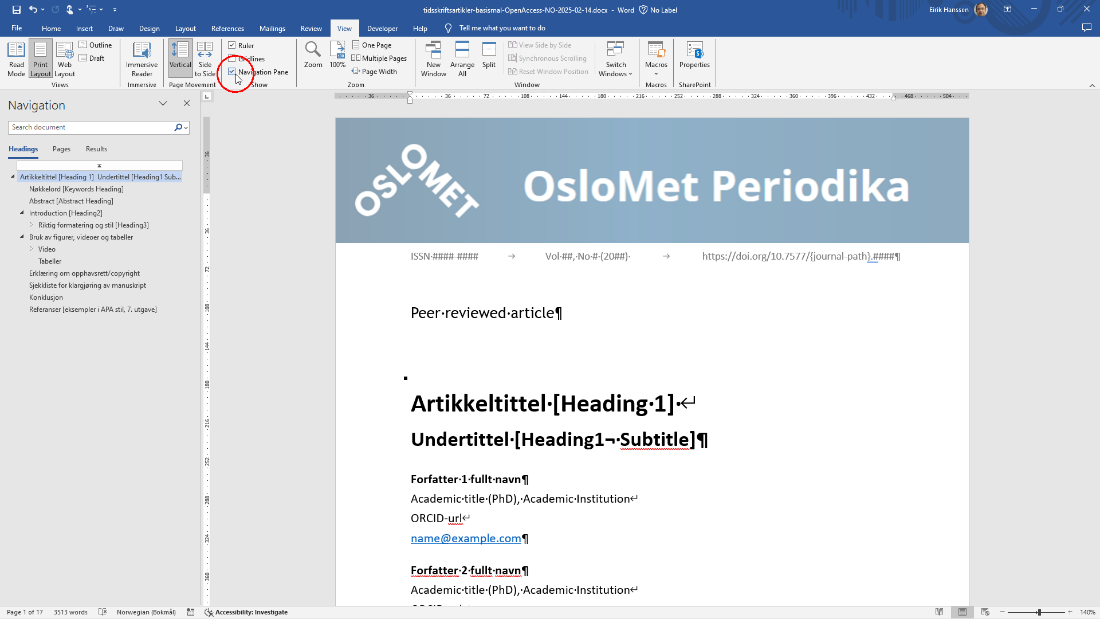
Vis navigasjonsruten
Navigasjonsruten er et nyttig verktøy for å se alle overskriftene og overskriftsstrukturen i dokumentet. Du kan også navigere rundt i dokumentet ved å trykke på overskrifter i navigasjonsruten.
- Gå til fanen View/Vis
- Kryss av for Navigasjonsrute/Navigation Pane
Vis stilpanelet
Vi bruker stilpanelet for å velge rett avsnittsstil og overskriftsstil for forskjellig type innhold i dokumentet.
For å stile et avsnitt plasserer vi markøren i avsnittet vi skal stile, så trykker vi på valgt stil i stilpanelet. Det er ikke nødvendig å markere all teksten i avsnittet.
Snarvei: (CTRL + ALT + SHIFT + S)
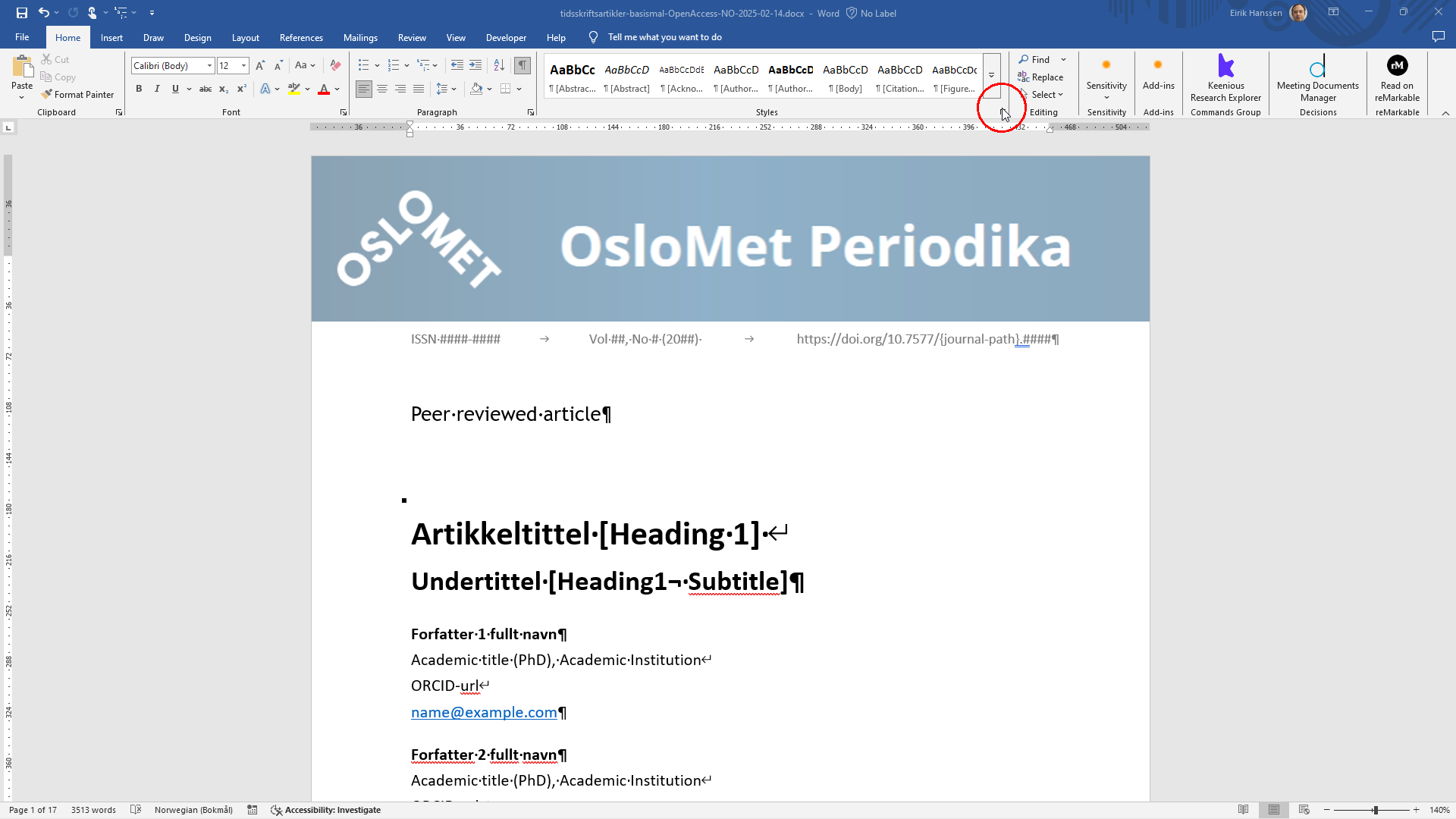
Aktiveres med snarvei, eller trykk på pilen fra Stiler i Hjem-fanen.
Stilpanelet kan legges/dras til venstre eller høyre side når det aktiveres i grensesnittet. Her ligger det til venstre:
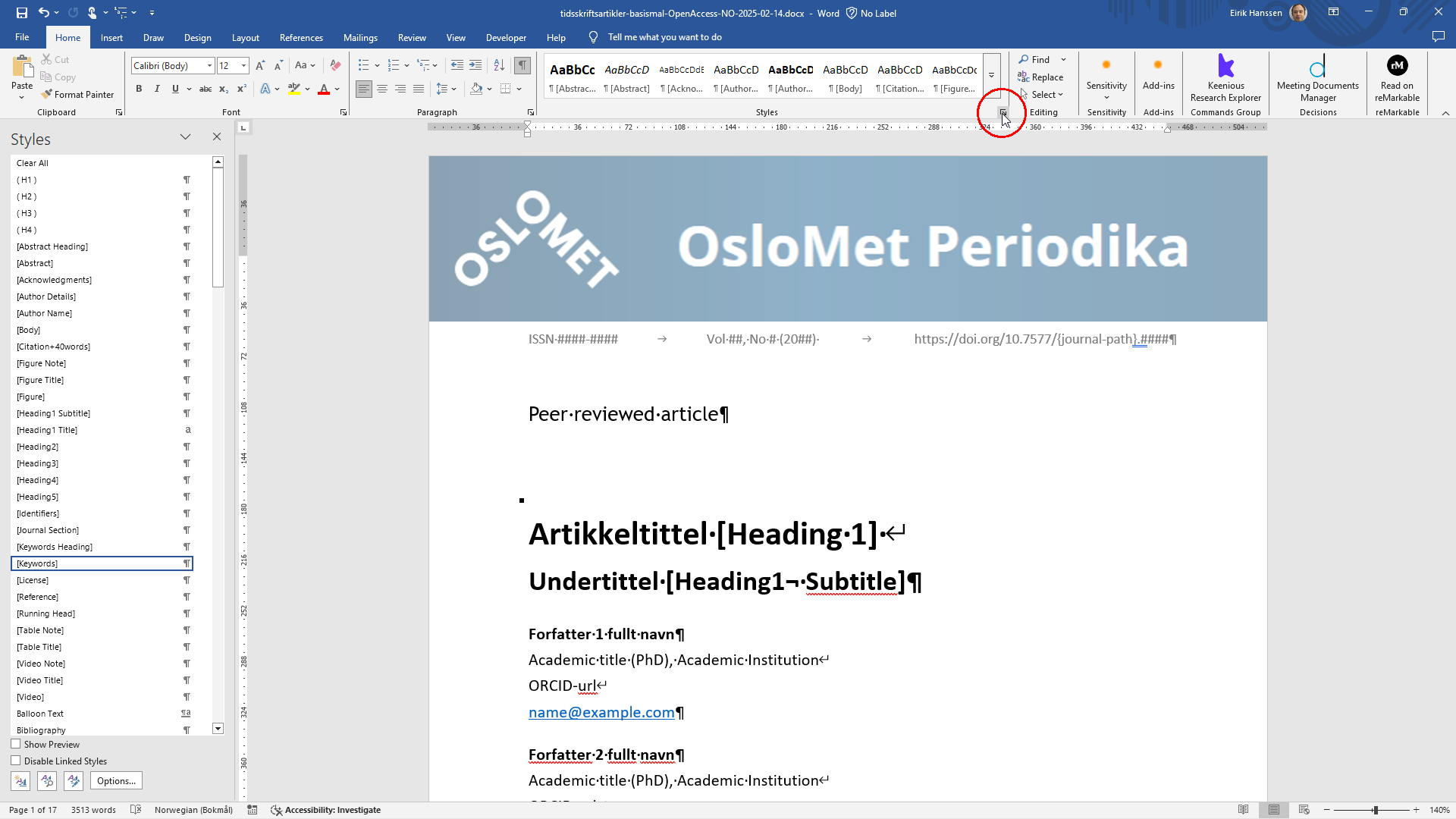
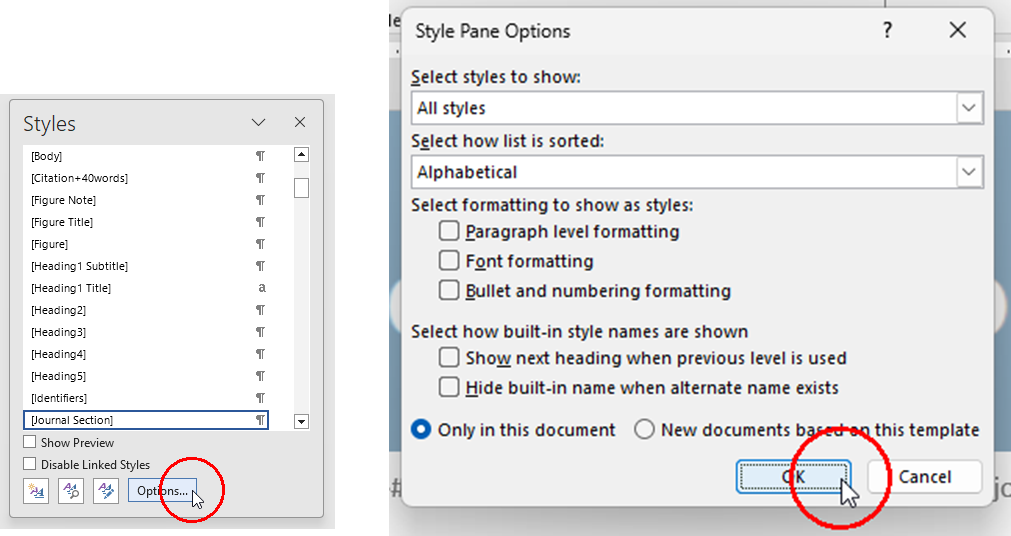
Vis alle stiler, sortert alfabetisk
Dette gjør det raskt å finne rett avsnitsstil når du skal stile dokumentet.
- Trykk på Alternativer…/Options… i dialogboksen for stilgalleriet
- Vis Alle stiler
- Sorter listen alfabetisk
- Trykk på OK
Aktiver visning av skjulte tegn
Visning av skjulte tegn lar deg se hva slags blanke tegn som er brukt som f.eks. mellomrom, linjeskift, avsnittskift, tvunget sideskift.
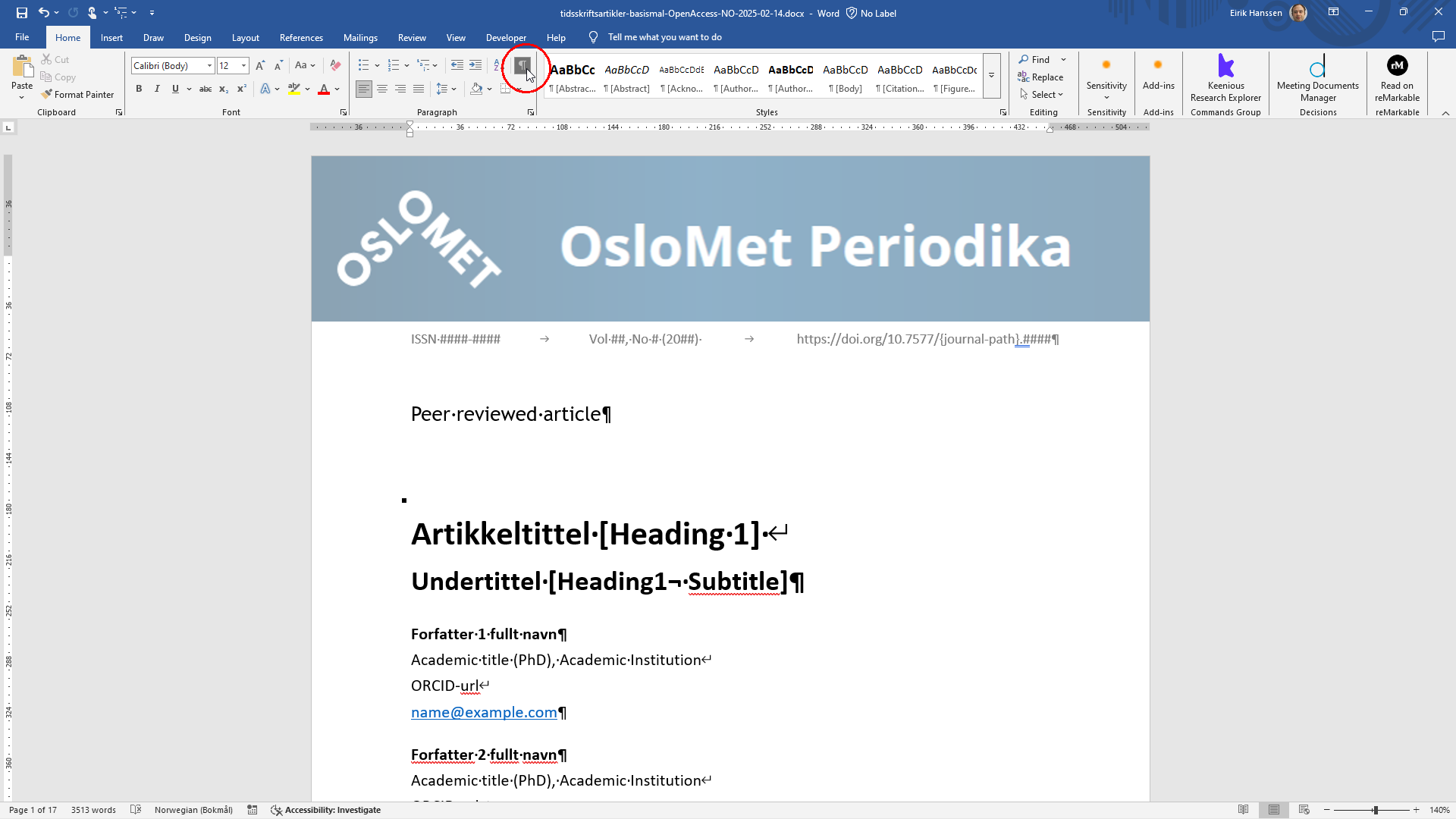
I hjem-fanen, trykk på tegnet for å vise skjulte tegn:
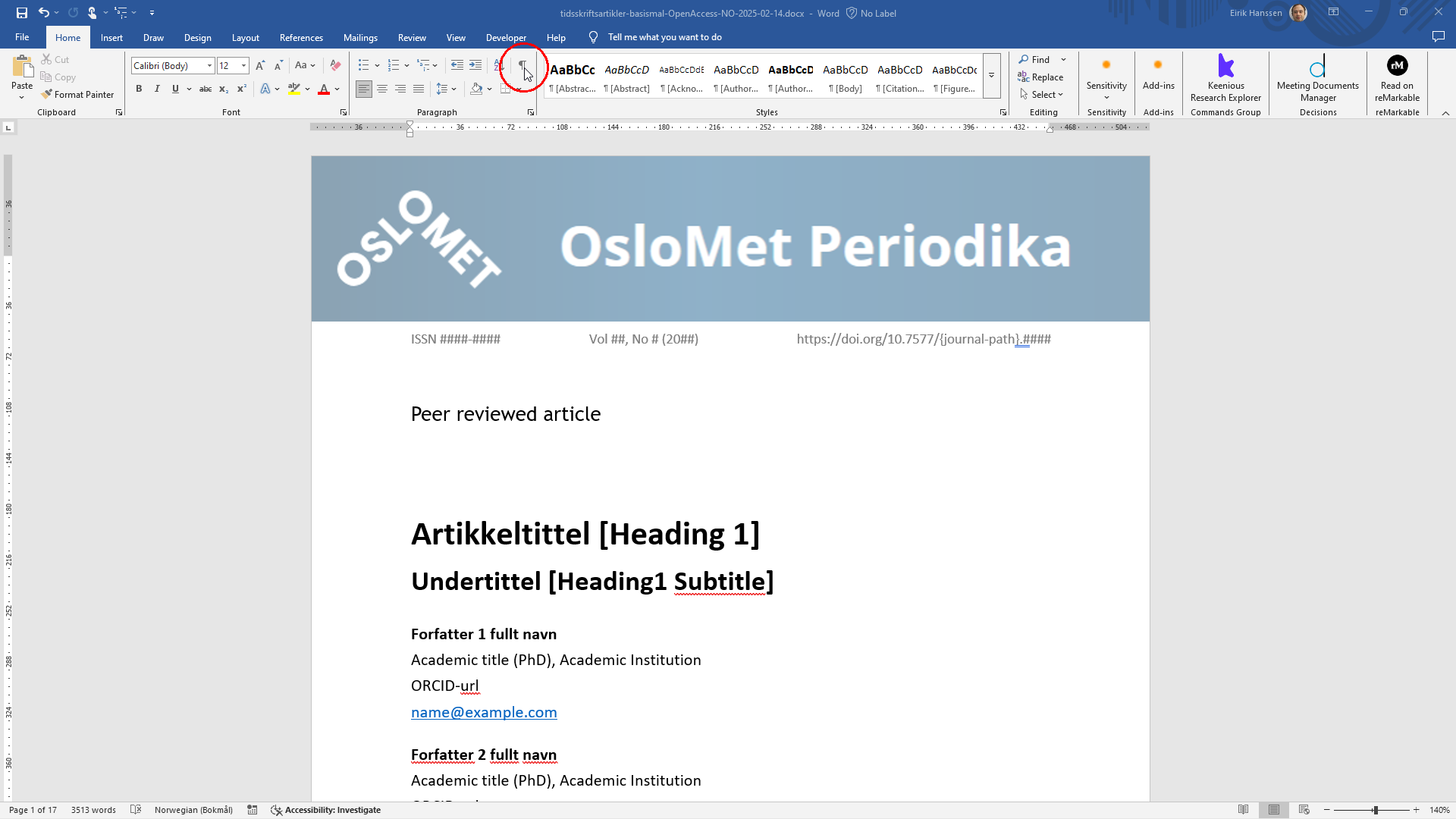
Når visning av skjulte tegn er aktivert vil vi se de representert med synlige tegn: