PDF-eksport
Navigasjon til de forskjellige veiledningene
Det er ikke bra nok at PDF-filen ser ok ut til utskrift. Hvis PDF-dokumentet lages på feil måte, vil den kun egne seg til utskrift, og strukturell informasjon går tapt.
Word-dokumentet må eksporteres til PDF fra Word på riktig måte for at:
- PDF-dokumentet skal egne seg til elektronisk distribusjon
- Dokumentstruktur for tilgjengelighet skal bevares
- PDF skal være tilgjengelig
- PDF-dokumentet skal være kompatibel med støtteteknologi
- PDF-dokumentet skal få bokmerker til alle overskrifter
- PDF-dokumentet skal oppfylle krav om universell utforming
Trinnvis veiledning for PDF-eksport
Denne veilederen er laget for Word for office 365 for Windows, skrivebordsversjonen.
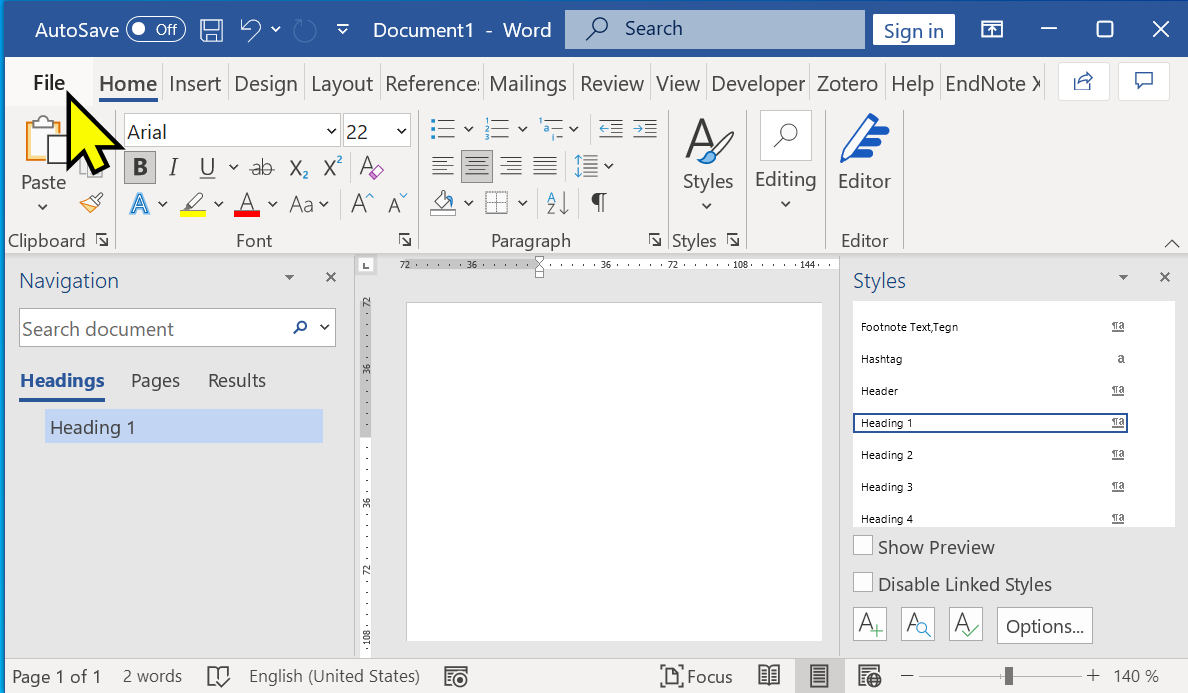
- Gå til Fil-menyen
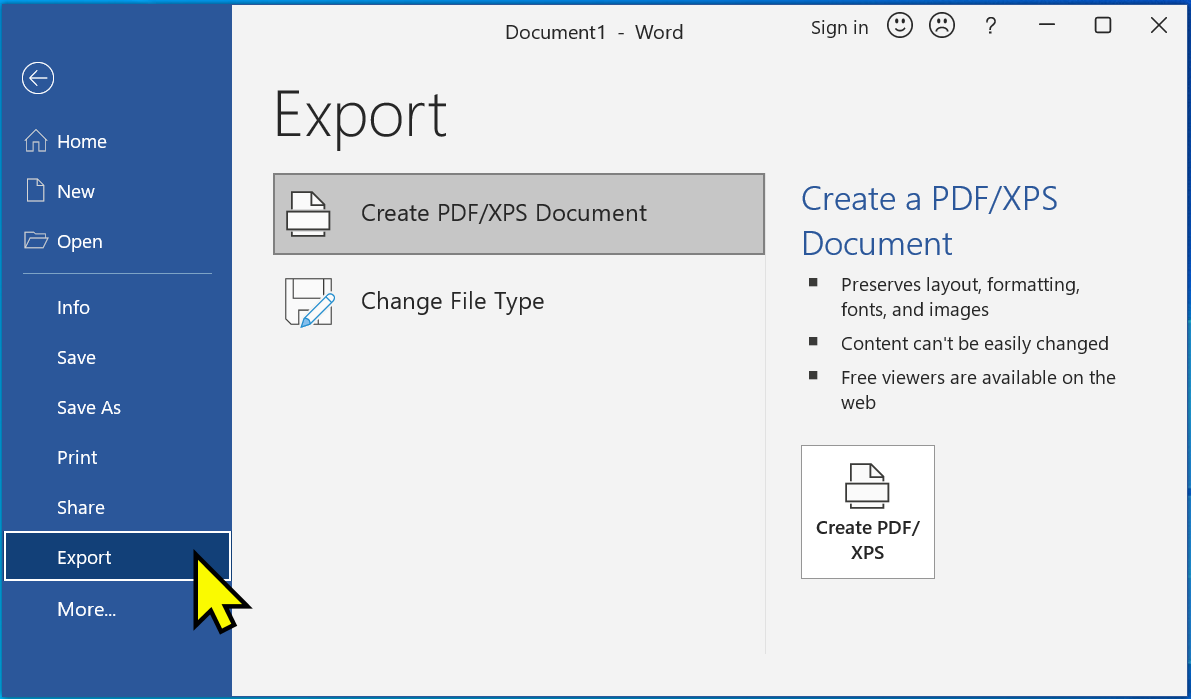
- Eksporter
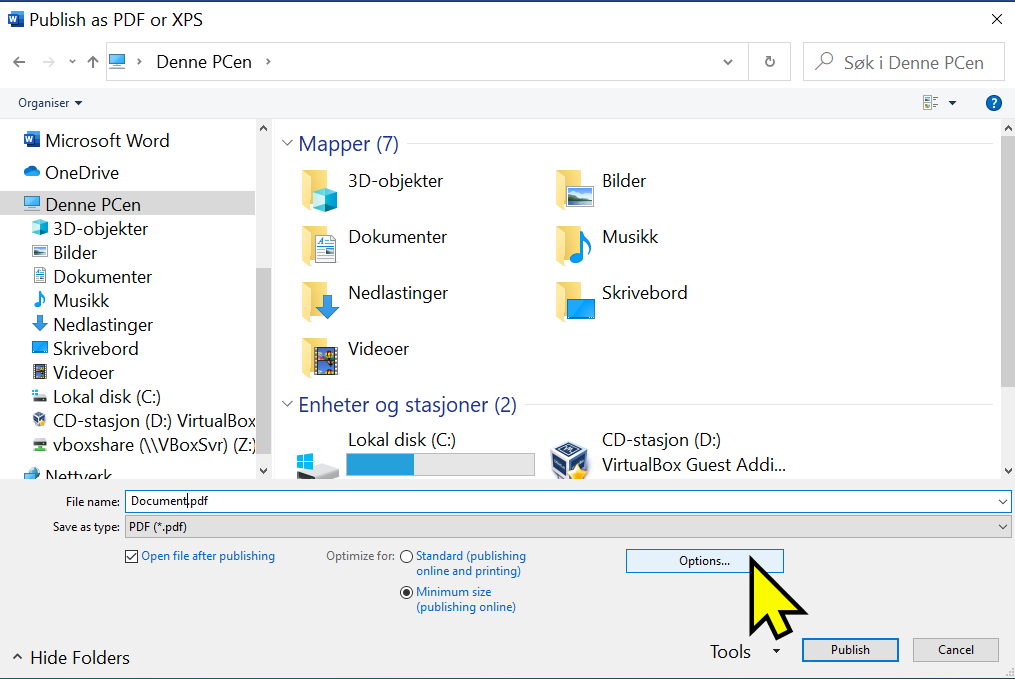
- Opprett PDF/XPS Dokument
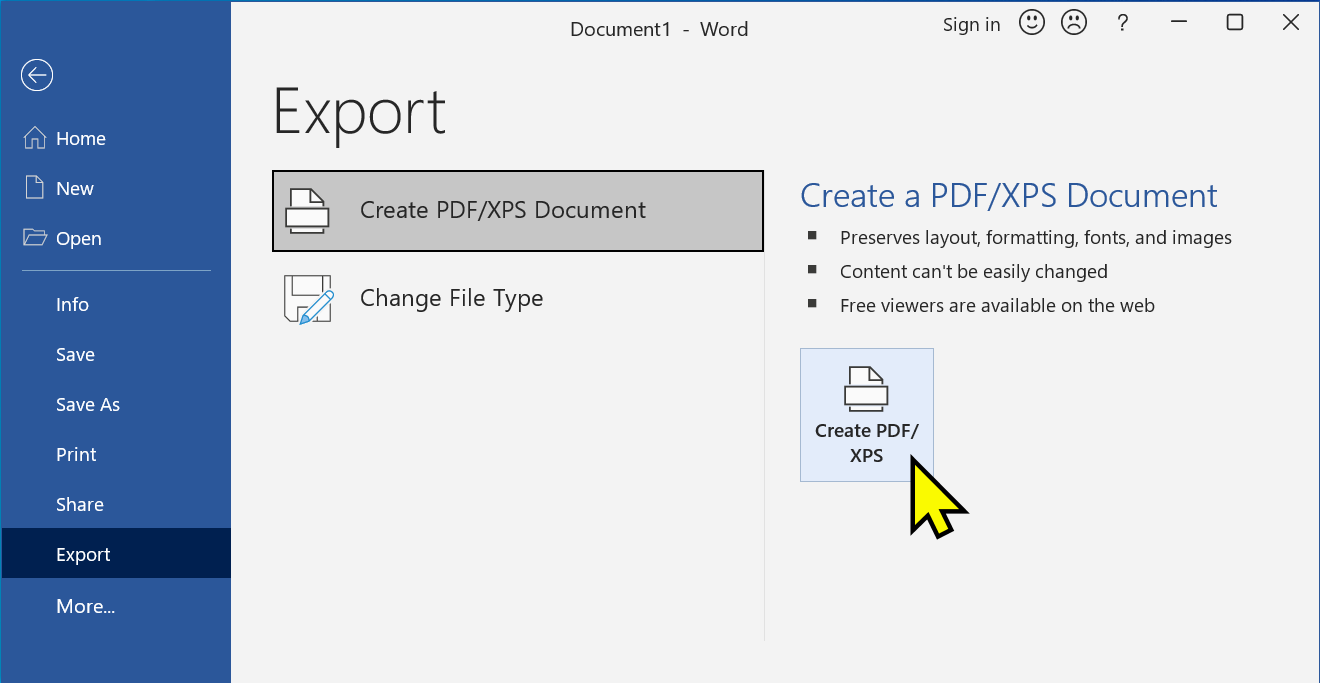
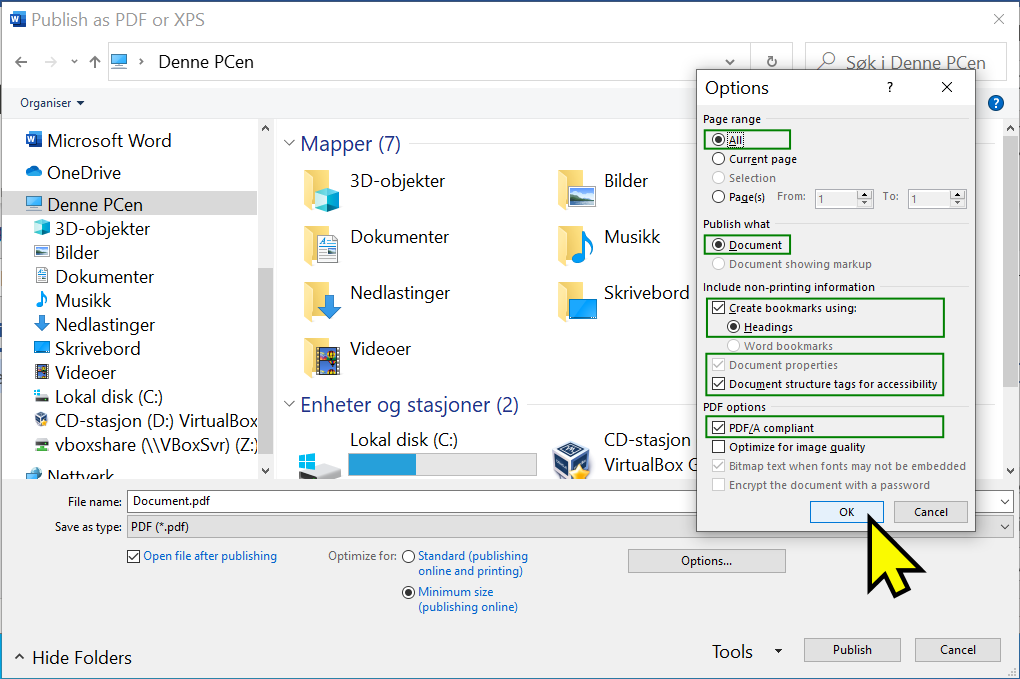
- Trykk på knappen Opprett PDF/XPS Dokument -Trykk på knappen Alternativer for å tilpasse PDF-eksporten
- Publiser hva:
- Dokument
- Ta med informasjon som ikke skrives ut:
- Opprett bokmerker ved hjelp av:
- Overskrifter
- Dokumentegenskaper
- Koder for dokumentstruktur for tilgjengelighet
- Opprett bokmerker ved hjelp av:
- PDF-alternativer
- ISO 19005-1-kompatibel (PDF/A). Denne er også anbefalt fordi det ivaretar kompatibilitet og bygger inn fonter.
- Publiser hva:
Veiledning med skjermdumper
- Gå til Fil-menyen
- Eksporter
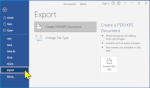
- Opprett PDF/XPS Dokument
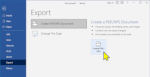
- Trykk på knappen for Alternativer for PDF-eksporten
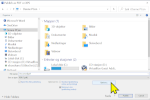
- Aktiver alternativer for tilgjengelighet i eksporten Kryss av for: Opprett bokmerker på bakgrunn av overskrifter, Dokumentstrukturer for tilgjengelighet, PDF/A Kompatibel og trykk OK
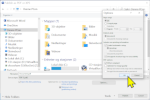
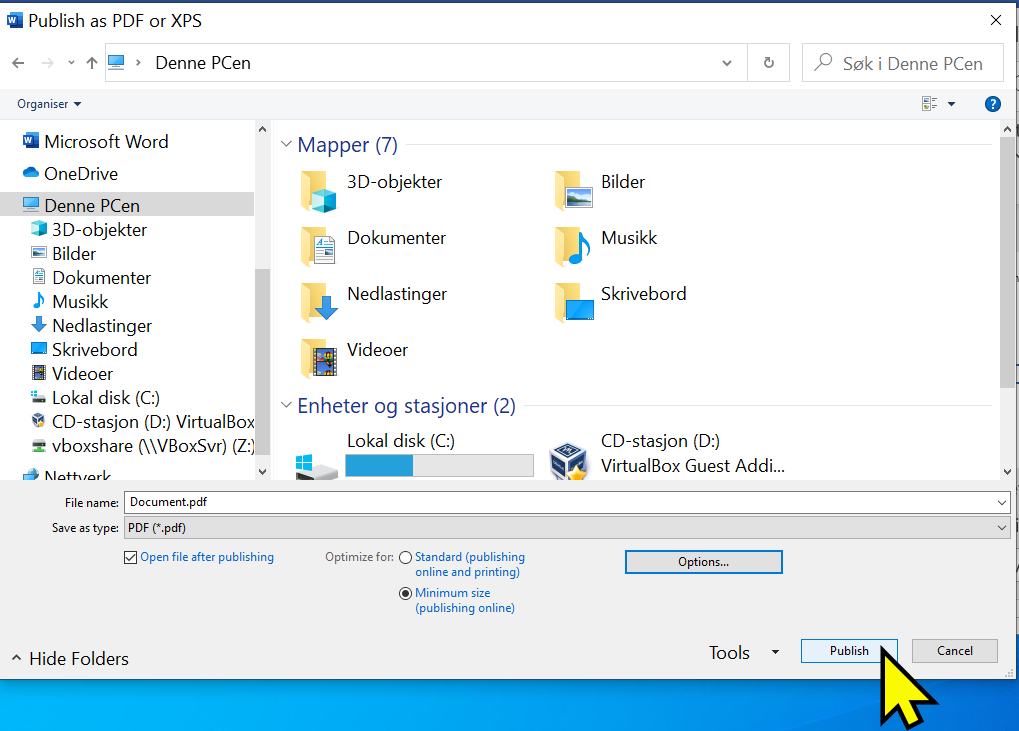
- Trykk på knappen Publiser for å lagre filen.