Tilgjengelig publiseringsklargjøring i Word
Navigasjon til de forskjellige veiledningene
- Veiledninger
- Tilgjengelig publiseringsklargjøring i Word
- Bruk av video i artikler
Denne veiledningen beskriver hvilke trinn som må tas for å klargjøre manuskriptet for publisering, samt tips for å gjøre denne prosessen mer effektiv. Dette omfatter: - å bruke en Word-mal med tidsskriftets formatering - å sikre at dokumentfilen er tilgjengelig for de fleste brukere - å sette opp Word-miljøet ditt for en effektiv, strukturert arbeidsflyt - å jobbe semantisk med avsnittsstiler - å jobbe hierarkisk med overskriftsnivåer - bruk den innebygde tilgjengelighetssjekken i Word
Denne veiledningen er basert på skrivebordsversjonen av Word i Office 365 for Windows. For andre versjoner av Word, som nettleserversjonen av Word og Word for Mac OS, vil noen av fremgangsmåtene være litt annerledes.
Siden det finnes mange versjoner av Word for ulike operativsystemer, og også i nettleseren, med ulike funksjoner og varierende grafiske brukergrensesnitt (GUI), vil noen av rådene her kreve andre trinn for å oppnå ønsket resultat. Det er også forskjeller mellom ulike versjoner av programvaren. Alle disse forskjellene kan ikke dekkes i én veiledning.
Nettbasert støtte for Word
Hvis trinnene som foreslås her ikke stemmer med din versjon av Word, prøv:
- en søkemotor på nett, som ofte gir svaret
- å søke etter ditt spesifikke problem i Word – hjelp og læring
Begreper og forklaringer
Noen begreper og hva som menes med de i denne velederen:
- Arbeidsstiler
- Vi kaller stilene som er definert for bruk i artikkelmalen for arbeidsstiler. I de nyeste versjonene av malen er alle arbeidsstilene omsluttet av [klammeparetes] eller (parentes). Stilvisningen i stilgalleriet kan ordnes slik at disse kommer øverst ved å vise alle stiler og sortere listen alfabetisk.
- Avsnitt/Avsnittsskift
- Et avsnitt er en sammenhengende tekst som behandler et hovedpoeng. Ofte flere setninger, men det er ikke en regel. For nettekster er et avsnitt ofte 1-4 setninger, i en vitenskapelig artikkel kan et avsnitt ofte være mer. Nytt avsnitt vises enten ved innrykk eller blank linje. Når man i Word trykker på (Enter), avsluttes et avsnitt og det legges inn et nytt avsnitt. Ved visning av skjulte tegn vises slutten av et avsnitt som pilcrow-tegnet: ¶. Normalt skal man ikke sette lage mer luft ved å sette inn tomme avsnitsskift.
- Avsnittsstil
- En stil som har definert tekstinnstillinger som gjelder i et avsnitt. Her der det definert f.eks. skrifttype, størrelse og luft med mer.
- Direkte formatering
- Det å markere innhold og direkte velge hvordan det skal se ut ved å justere skrift, størrelse, farge, tykkelse etc. Som hovedregel gjør vi kun dette for å fremheve enkelte ord og uttrykk med kursiv tekst. Vi bruker også direkte formatering med kursiv tekst i referanselisten i henhold til valgt siteringsstil.
- Linjeskift (SHIFT + ENTER)
- Man kan tvinge innholdet etterpå til å starte på ny linje uten å begynne på nytt avsnitt ved å sette inn tvunget linjeskift med (SHIFT + ENTER). Ved visning av skjulte tegn vises linjeskift som et Enter-symbol, dvs. en pil i rett vinkel ned mot venstre.
- Navigasjonsrute
- Er del av grensesnittet i Word hvor du kan se alle overskriftene, og hvilket forhold de har til hverandre (View > Navigation)
- Overskriftsstil
- Er en type avsnittsstil som har et overskriftsnivå. Vi bruker overskriftsnivåer til å strukturere innholdet. De er viktige for at f.eks. synshemmede brukere skal kunne orientere seg i dokumentet selv om de ikke ser. Når du har aktivert navigasjonsruten, vil du se overskriftshierarkiet med alle overskriftene. Når dokumentet eksporteres til PDF kan overskriftshierarkiet bygges inn i dokumentstrukturen og bokmerker kan opprettes. Dette gjør det mulig å navigere etter overskrifter som en slags klikkbar innholdsfortegnelse i en dokumentleser.
- Sideskift
- En type skift i Word der man tvinger innholdet etter til å starte øverst på ny side. Settes inn ved å trykke (CTRL + ENTER)
- Skjulte tegn
- Det er mange skjulte/blanke tegn, også kalt for “luft”. De vanligste er f.eks. mellomrom, tabulator, avsnittsskift, linjeskift. Slå på visning av blanke tegn for å se dem.
- Stile innholdet
- Vi plasserer markøren i avsnittet og velger rett avsnittsstil fra listen over alle stilene.
- Stilgalleriet (ALT + CTRL + SHIFT + S)
- Del av grensesnittet i Word hvor du kan velge stiler, bestemme hvilke stiler som skal vises, og hvordan de sorteres. Man kan også definere nye stiler her (men vi har gjort denne jobben allerede i malen).
- Tilgjengelighetssjekk
- Innebygget sjekkeverktøy i Word for å finne innhold som vil skape problemer for noen brukere.
- Tvunget sideskift (CTRL + Enter)
- Unntaksvis kan det være at man ønsker at innhold skal begynne øverst på neste side. Da kan man sette inn et tvunget sideskift foran. Dette er i så fall noe av det siste man gjør i dokumentet etter at man er ferdig med å redigere resten.
- UU – Kort for Universell Utforming
- Ser du “UU” i teksten betyr det at du må huske på dette for å ivareta hensyn til Universell Utforming – dvs. at det er en viktig rutine for å kunne ivareta alle brukere uavhengig av funksjonsevne.
Oppsett av artikler i dokumentmalen
Før du starter å bruke malen kan det være lurt å bruke litt tid på å sette opp en optimal arbeidsflyt i Word.
Bruk stiler, ikke formater dokumentet!
Malen er lagt opp til utstrakt bruk av avsnittstiler. Direkte formatering skal i hovedsak unngås, men vi bruker kursiv for å fremheve enkelte ord og uttrykk. I tillegg brukes kursiv til noen deler i en referanse i referanselisten.
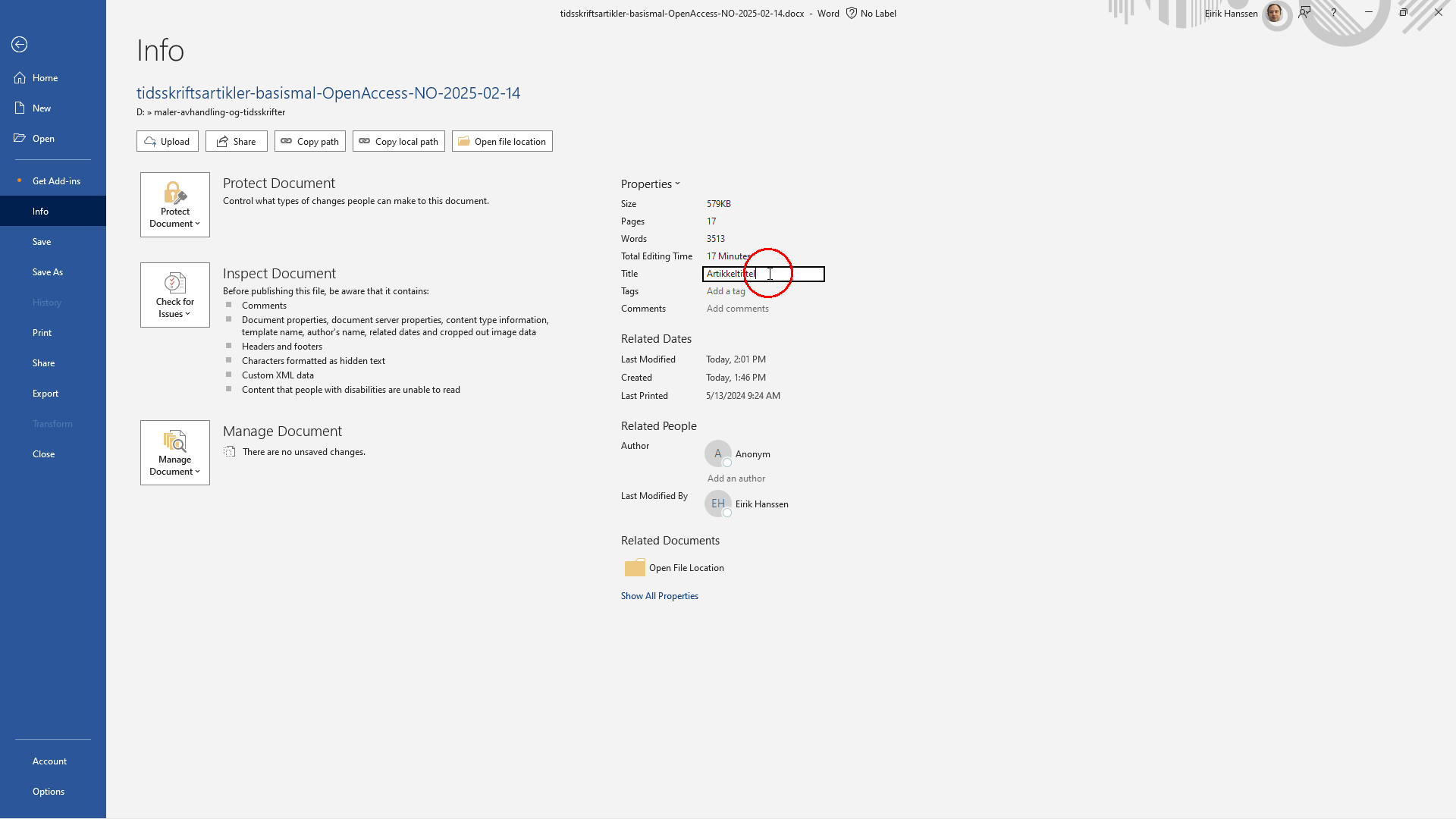
Bruk artikkeltittelen som tittel i dokumentegenskapene
Tittelfeltet i dokumentegenskaper vises i programlinjen øverst, når man åpner en fil.
For brukere av skjermleser blir tittelen annonsert når man bytter mellom vinduer. Det er derfor veldig nyttig at artikkeltittelen legges inn i dokumentegenskapene. Husk dette!
Fremgangsmåte:
- Merk og kopier artikkeltittelen med CTRL+C
- Gå til File > Info > Properties > Title
- Lim inn artikkeltittelen
Riktig overskriftsnivå
Strukturer dokumentet med overskriftene hierarkisk.
Overskriftsstiler har i tillegg til at de visuelt framstår som overskrifter et innebygd overskriftsnivå som er viktig for navigering, og som vi kan bruke til å lage bokmerker og navigerbar innholdsfortegnelse til overskrifter i dokumentet når vi eksporterer/konverterer Word-filen til f.eks PDF, HTML eller EPUB.
Riktig bruk av overskriftsstiler kan la en synshemmet person navigere dokumentet på en effektiv måte.
Hopp aldri over et nivå overskrift. Følg med i Navigasjonspanelet at overskriftshierarkiet stemmer, og at det ikke er noen blanke linjer der. Det tyder på at man har lagt inn et tomt avsnitt som en overskrift.
|
Tekstelement |
Stil |
Overskriftsnivå |
Kommentar |
|---|---|---|---|
|
Artikkeltittelen |
[Heading 1 Title] |
1 |
Brukes kun til artikkeltittelen. |
|
Undertittel |
[Heading 1 Subtitle] |
||
|
Abstrakt/Abstract (overskriften) |
[Abstract Heading] |
2 |
Brukes kun til overskriften «Abstrakt» |
|
Nøkkelord (overskriften) |
[Keywords Heading] |
2 |
Brukes kun til overskriften «Nøkkelord» |
|
Hovedoverskrift nivå 2 |
[Heading2] |
2 |
Brukes til hovedelene som f.eks: Introduksjon, Metode, Resultater og analyse, Diskusjon, og Referanser |
|
Underoverskrift nivå 3 |
[Heading3] |
3 |
Lavrere nivå overskrift brukes kun dersom den legges under overskrift med ett nivå høyere |
|
Underoverskrift nivå 4 |
[Heading4] |
4 |
Lavrere nivå overskrift brukes kun dersom den legges under overskrift med ett nivå høyere |
|
Underoverskrift nivå 5 |
[Heading5] |
5 |
Lavrere nivå overskrift brukes kun dersom den legges under overskrift med ett nivå høyere |
Note: Forsøk å begrens teksten til kun 3-4 nivåer med overskrifter. Det er allikevel definert opp til 5 nivåer i tilfelle det er nødvendig.
Sitater
Vi skiller mellom korte og lange sitater. Følg siteringsreglene for sitater i valgt siteringsstil (f.eks APA7, Vancouver eller IEEE).
For APA7 som denne malen er laget for gjelder:
Korte sitater (under 40 ord), gjengis i løpende tekst.
Lengre sitater (minst 40 ord) trenger å bruke egen stil for blokksitat.
Bruk stilen [Blockquote] eller [Citation+40words] for lengre sitater på minst 40 ord.
Lister
Bygg/lag ekte lister med Word sitt liste-verktøy.
Det er nødvendig for at støtteteknologi skal forstå at innholdet er en liste. Det kan være flere nivåer/innrykk i en liste, men ikke hopp over ett nivå.
Se gjerne create a list (microsoft support)
Unngå uekte lister
En uekte liste/fake liste er noe som ser ut som kan se ut som en liste, men som ikke er en ekte liste. Slike kontstruksjoner vil ikke fungere med støtteteknologi sin måte å presentere lister på.
Eksempler på ting du ikke skal gjøre når du lager lister fordi hjelpemidler ikke forstår dette:
• Ikke sett inn bilde av en liste.
• Ikke sett inn tegn som f.eks kulepunkt eller bindestrek for å tekst til å se ut som en liste.
Figurer
Figuroppsettet er basert på APA7 Figure Setup:
|
Del i figuroppsettet |
Stil |
Fremgangsmåte |
|---|---|---|
|
Figurnummer, |
[Figure Title] |
Bruk stilen [Figure Title] til figurtittelen over figuren. Det settes inn figurnummer automatisk. Plasser markør etter figurnummeret og sett inn tvunget linjeskift med SHIFT+ENTER slik at figurnummeret kommer på egen linje over figurtittelen. |
|
Selve figuren |
[Figure] |
Stilen velges automatisk for neste avsnitt når du står i avsnitt med stilen [Figure Title], eller du kan velge den fra stilgalleriet. |
|
Figurnote |
[Figure Note] |
Bruk stilen [Figure Note] hvis det skal være figurnote under figuren. Noten skal innledes med “Note:” som skal være i kursiv. Resten av noten skal ikke være i kursiv. Trykker du ENTER etter avsnittet med stilen [Figure], vil neste avsnitt automatisk bruke stilen [Figure Note] |
Note: Hvis du har et dokument med en eldre versjon av malen er det en egen stil for figurnummer kalt [Figure Number] som skal brukes på linjen før [Figure Title]
Tabeller
Tabelloppsettet er basert på APA7 Table Setup:
- Tabellnummer
- Tabelltittel i kursiv
- Selve tabellen
- Eventuell tabellnote
Universell utforming av tabeller
Vi ønsker å gi alle leserne våre samme mulighet til å få informasjonen som ligger i tabeller også. Det er mange hensyn å ta spesielt for tabeller. Følg denne sjekklisten for at tabellene skal være tilgjengelige og oppfylle krav om universell utforming.
- Tabeller er for data, ikke for layout
- Bygg opp tabell med tabellverktøyet
- ikke sett inn bilde av en tabell (med mindre spesielle grunner taler for det)
- ikke formater tekst så det ser ut som en tabell.
- Marker første rad (eller overskriftsradene hvis det er flere) og definer som overskriftsrad. Dette gjør at overskriftsraden gjentas øverst på påfølgende sider hvis tabellen går over flere sider, og støtteteknologi kan presentere for brukeren hvilken overskrift data i en celle hører under. Hvis du bytter Tabellstil etterpå, må dette gjøres på nytt fordi Word glemmer det:
- Høyreklikk på tabelloverskriftsraden og velg “Tabellegenskaper” eller “Table Properties”
- Gå til fanen “Rad” eller “Row” og velg at det er en overskriftsrad som skal gjentas på påfølgende sider.
Avsnittstiler for oppsett av tabeller
Merk at for eldre versjon av malen blir det ikke satt inn automatisk tabellnummer med [Table Title]. I eldre versjon av malen bruker du [Table Number] på første avsnitt, og [Table Title] for andre avsnitt. For nyeste versjon av malen bruker du avsnittstiler til tabeller på følgende måte:
|
Del i tabelloppsettet |
Stil |
Fremgangsmåte |
|---|---|---|
|
Tabellnummer, |
[Table Title] |
|
|
Selve tabellen |
[Body] |
Bruk stilen for brødtekst på selve tabellen slik at det ikke blir konflikt med tabellutformingsstiler. |
|
Tabellnote |
[Table Note] |
Bruk stilen [Table Note] hvis det skal være tabellnote etter tabellen. Noten skal innledes med “Note:” som skal være i kursiv. Resten av noten skal ikke være i kursiv. |
Note: Hvis du har et dokument med en eldre versjon av malen er det en egen stil for tabellnummer kalt [Table Number] som skal brukes på linjen før [Table Title]
Tabellutformingsstiler
I malen er det definert noen tabellutformingsstiler som kan brukes til å få et grunn-oppsett til tabeller som du evt. kan finjustere. Tabellutformingsstiler er ikke det samme som avsnittstiler. Tabeller skal bruke samme avsnittstil som for brødtekst, dvs [Body] i den nyeste versjonen av malen.
Når du plasserer markøren inni en tabell, vil det i nyere versjoner av Word vises en ny fane for “Tabellutforming” eller “Table Layout”. Her kan du velge ferdigdefinert formatering for tabellen.
|
Type tabell |
Tabellstil |
|---|---|
|
Numeriske data (sentrert) - APA7 |
APA7 Data Table |
|
Tekstlige data (venstrestilt) - APA7 |
APA7 Text Table |
|
Tidsskriftsspesifikk tabellstil |
Hva anbefaler tidskriftet? F.eks. «Formademisk Table» |
Video
Vi kan ikke regne med å få spilt av video i en PDF, men vi kan legge inn en lenke på et bilde som kan spilles av i nettleser når man følger lenken. Selve videofilen blir publisert på FilMet (film.oslomet.no), men først må det signeres en publiseringsavtale. Det er også flere hensyn å ta med tanke på universell utforming.
Oppsett for videoer i Word-dokumentet
Videoppsettet i Word-dokumentet baserer seg på figuroppsettet, bare at ordet “Figure” er erstattet med “Video”:
- Videotittel i kursiv (videonummer blir satt inn automatisk før videotittelen)
- Bilde av video med innlagt lenke til online avspiller
- Eventuell videonote
|
Del i video-oppsettet |
Stil |
Fremgangsmåte |
|---|---|---|
|
Videonummer, |
[Video Title] |
Bruk stilen [Video Title] til videotittelen over Videoen. Det settes inn videonummer automatisk. Plasser markør etter videonummeret og sett inn tvunget linjeskift med SHIFT+ENTER slik at videonummeret kommer på egen linje over videotittelen. |
|
Stillbilde av video |
|
|
|
Videonote |
[Video Note] |
Bruk stilen [Video Note] hvis det skal være videonote etter Video. Noten skal innledes med “Note:” som skal være i kursiv. Resten av noten skal ikke være i kursiv. Trykker du ENTER etter avsnittet med stilen Video, vil neste avsnitt automatisk bruke stilen [Video Note] |
Legg inn lenke til avspiller på stillbildet til Video
- Høyreklikk på bildet og velg «Link».
- Legg inn URL til avspiller i adressefeltet.
- Trykk på knappen for “Screen Tip”
- Gi en kort beskrivelse som forteller hva lenken går til. F.eks “Se video om trolldeig som skyter fart”.
Se i figuren under for hvordan man legger inn en Screen Tip:
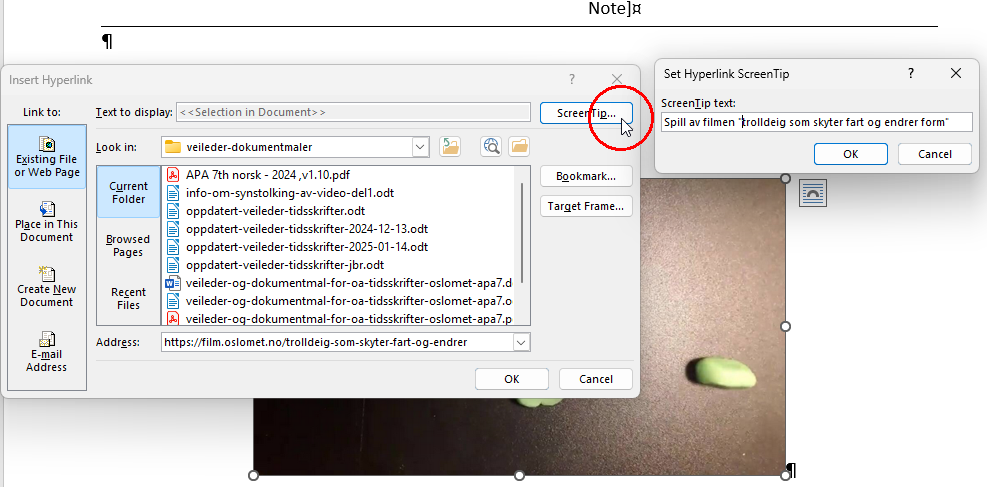
Note: Lenken til avspiller legges i adressefeltet nederst. Her er teksten Spill av filmen «trolldeig som skyter fart og endrer form» lagt inn. Da vil en person som bruker skjermleser forhåpentlig få opp den beskjeden når skjermleseren kommer til lenken som ligger på bildet.
Referanser i løpende tekst
Følg siteringsreglene for APA7 dersom annet ikke er avtalt.
Lenker i løpende tekst som ikke skal stå i referanselisten
I henhold til Norsk APA7 standard skal man angi navnet på nettsiden, og angi lenken i parantes dersom man skal inkludere en lenke som ikke skal stå i referanselisten.
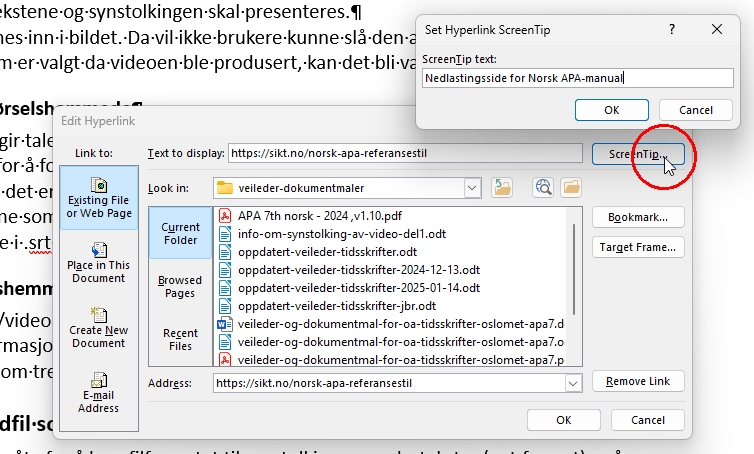
Skal man følge denne regelen og samtidig ivareta universell utforming, må man i tillegg legge inn en ScreenTip på lenken som forteller hva den går til.
Dette er fordi brukere av skjermlesere kan få opp en liste over lenker i et dokument som er tatt ut av sammenhengen, og da er det behov for mer informasjon for å vite hva lenken går til. Se avsnitt om Henvisning til nettsteder, periodika, programvare og apper på side 21 i Norsk APA-referansestil hvor det er omtalt hvordan lenker i løpende tekst som ikke skal være i referanselisten skal formateres.
Høyreklikk på lenken, velg rediger/edit, og trykk på knappen Screen Tip. Legg inn en passende tekst, som f.eks. «Nedlastingsside for Norsk APA-manual».
Referanselisten
- Bruk stilen [Reference]
- Én referanse per avsnitt. Pass på å ikke dele referansen med avsnittsskift.
- Finn evt. manglende DOI-lenker til referanser i Crossref Simple Text Query og før de inn i referanselisten
Lenker i referanselisten
I referanselisten oppgis lenker som klikkbar URL. For kilder som er på nett, dersom en referanse er registrert i DOI-systemet skal vi alltid oppgi DOI-lenke på slutten av referansen. Kun i de tilfeller der referansen ikke er registrert i DOI-systemet skal vi bruke direkte URL til nettressursen.
DOI - Direct Object Identifier
En DOI-lenke er en permanent lenke som leder videre til den URL-en som innholdet ligger på. Dersom innholdet i fremtiden flyttes til ny URL, så sørger utgiver (Universitetsbiblioteket OsloMet) for at DOI-lenken oppdateres så den peker på nytt sted.
Finn manglende DOI-lenker til referanselisten
Bruk Crossref Simple Text Query for å finne manglende DOI-lenker til referanser i referanselisten:
- Merk og kopier hele referanselisten i Word. Hver referanse skal være i kun ett avsnitt.
- Gå til Crossref Simple Text Query
- Lim inn referanselisten og trykk på knappen Submit.
- Etter en liten stund kommer referanselisten tilbake, med klikkbare DOI-lenker i blått. Eventuelle lenker som var i referanselisten vises med sort tekst.
- Nå er det også et godt tidspunkt for å kvalitetssikre alle lenkene i referanselisten faktisk virker som de skal. Sjekk lenkene som kommer tilbake ved å åpne dem i ny fane i nettleseren og se at de faktisk leder til riktig ressurs. Dette er som regel korrekt, men det skjer fra tid til annen at DOI-lenkene som kommer tilbake fra Simple Text Query inneholder feil.
- Tips for å åpne lenke i ny fane (avhengig av system): Midtklikke på lenke (PC), høyreklikke på lenke (PC), eller dobbeltklikke på lenke (MAC), og velge å åpne i ny fane fra dialogen.
- Sjekk alle referansene som har fått en blå DOI-lenke under.
- Hvis du ser at samme lenken allerede ligger der som sort tekst over, så har du allerede DOI-lenke for den aktuelle referansen.
- Hvis du ikke ser url til DOI-lenken i sort, så mangler DOI-lenken i referansen og må kopieres til Word.
- Hvis du får en DOI-lenke tilbake (starter med https://doi.org…), og du har en lenke i referansen som går direkte til ressursen (ikke en DOI-lenke), så skal du erstatte direkte lenke med DOI-lenken i referanselisten i Word.
- For hver DOI-lenke du finner som mangler i referanselisten i Word-dokumentet ditt:
- kopier lenken inn fra resultatet i Crossref Simple Text Query og legg den bakerst i den aktuelle referansen, etter siste punktum.
- I Word etter at du har limt inn lenken, gjør den til klikkbar lenke:
- plasser markøren rett etter URL
- trykk på mellomrom for at Word skal gjøre URL til klikkbar lenke.
- P.S. Ikke sett inn punktum etter lenken i Word.